Docker는 개발자라면 반드시 사용하게 되는 컨테이너 기반 가상화 플랫폼입니다.
애플리케이션을 실행하는 데 필요한 환경을 이미지(Image)로 만들어 동일한 환경에서 실행할 수 있도록 도와줍니다.
이를 통해 개발 환경과 운영 환경의 차이에서 발생하는 문제를 줄이고, 프로젝트를 보다 일관되고 안정적으로 실행할 수 있습니다.
또한 Docker를 사용하면 여러 서비스나 애플리케이션을 컨테이너 단위로 분리하여 관리할 수 있기 때문에
개발, 테스트, 배포 과정에서 매우 효율적인 환경을 구축할 수 있습니다.
그래서 오늘은 Docker 설치 방법에 대해 알아보겠습니다.
설치 방법은 Windows 11 환경 기준으로 설명하겠습니다.
다른 운영체제를 사용하시는 분들도
전체적인 과정은 크게 다르지 않으니 참고하시면 도움이 될 것 같습니다.
Docker: Accelerated Container Application Development
Docker is a platform designed to help developers build, share, and run container applications. We handle the tedious setup, so you can focus on the code.
www.docker.com
우선, 도커 공식 사이트에 접속하여 본인의 운영체제에 맞는 버전을 다운로드 합니다.


저는 윈도우 11버전을 사용하기 때문에 AMD64 버전을 선택하여 다운로드 받았습니다.
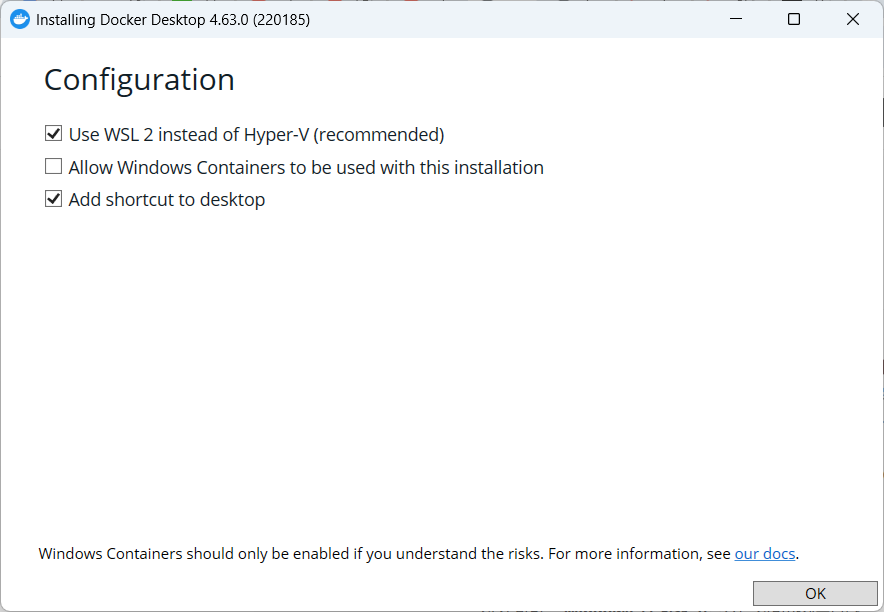

여기까지 하셨다면 윈도우 기준으로는 재부팅을 하셔야 하기 때문에,
진행중인 작업이 있으시다면 저장 하시고 진행하시는 걸 추천드립니다.

재부팅 하시면 위와 같은 페이지가 보이면 성공입니다.
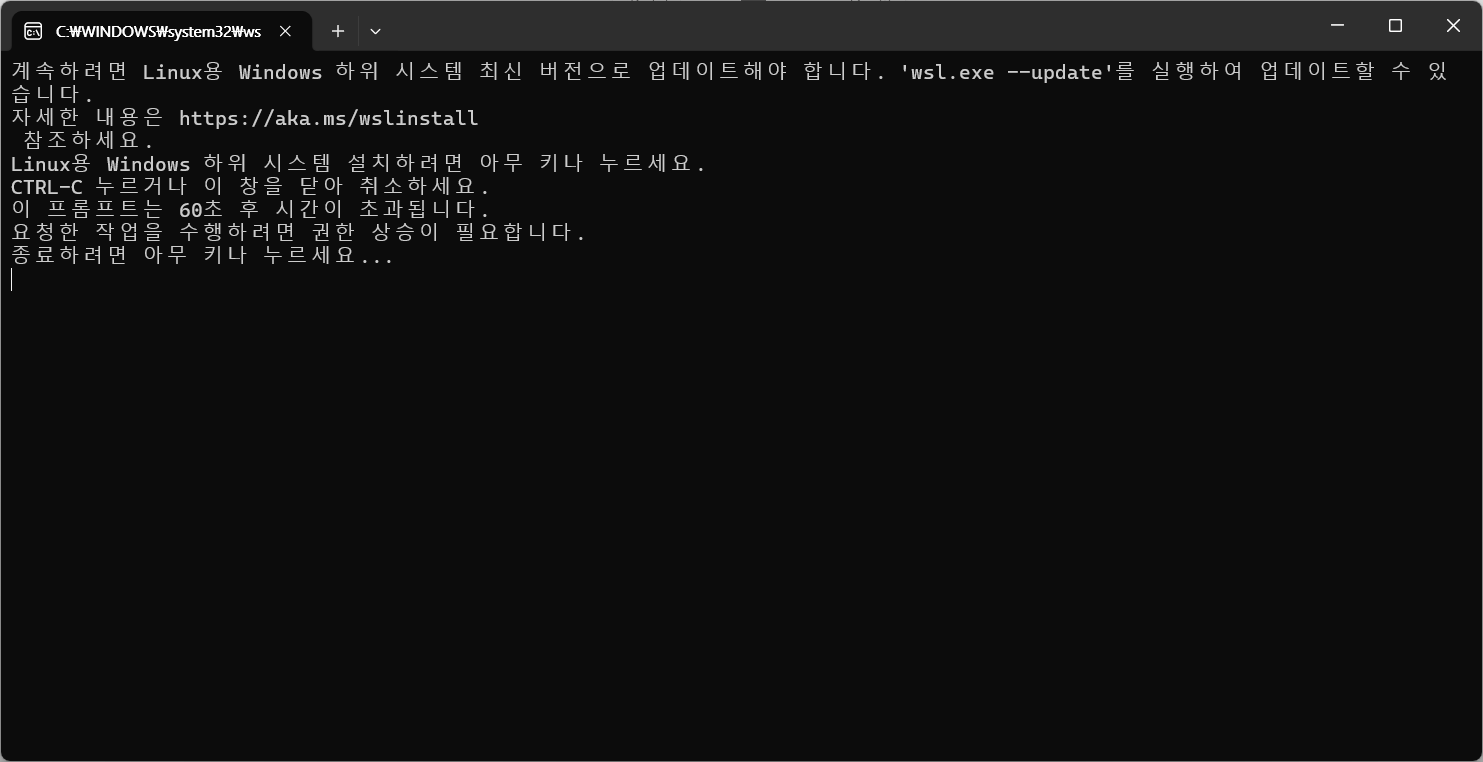
cmd 창이 뜨면 wsl --update를 하라고 알림이 나오는데, 이를 진행하시면 됩니다.


update를 미진행시 해당 페이지가 뜰텐데
뜨더라도 당황하지 마시고 다시 cmd창을 열어 wsl --update 진행하면 됩니다.

이 부분은 계정을 입력하는란인데, 이번 포스팅은 설치를 위한 가이드니 Skip을 눌러 넘어가겠습니다.
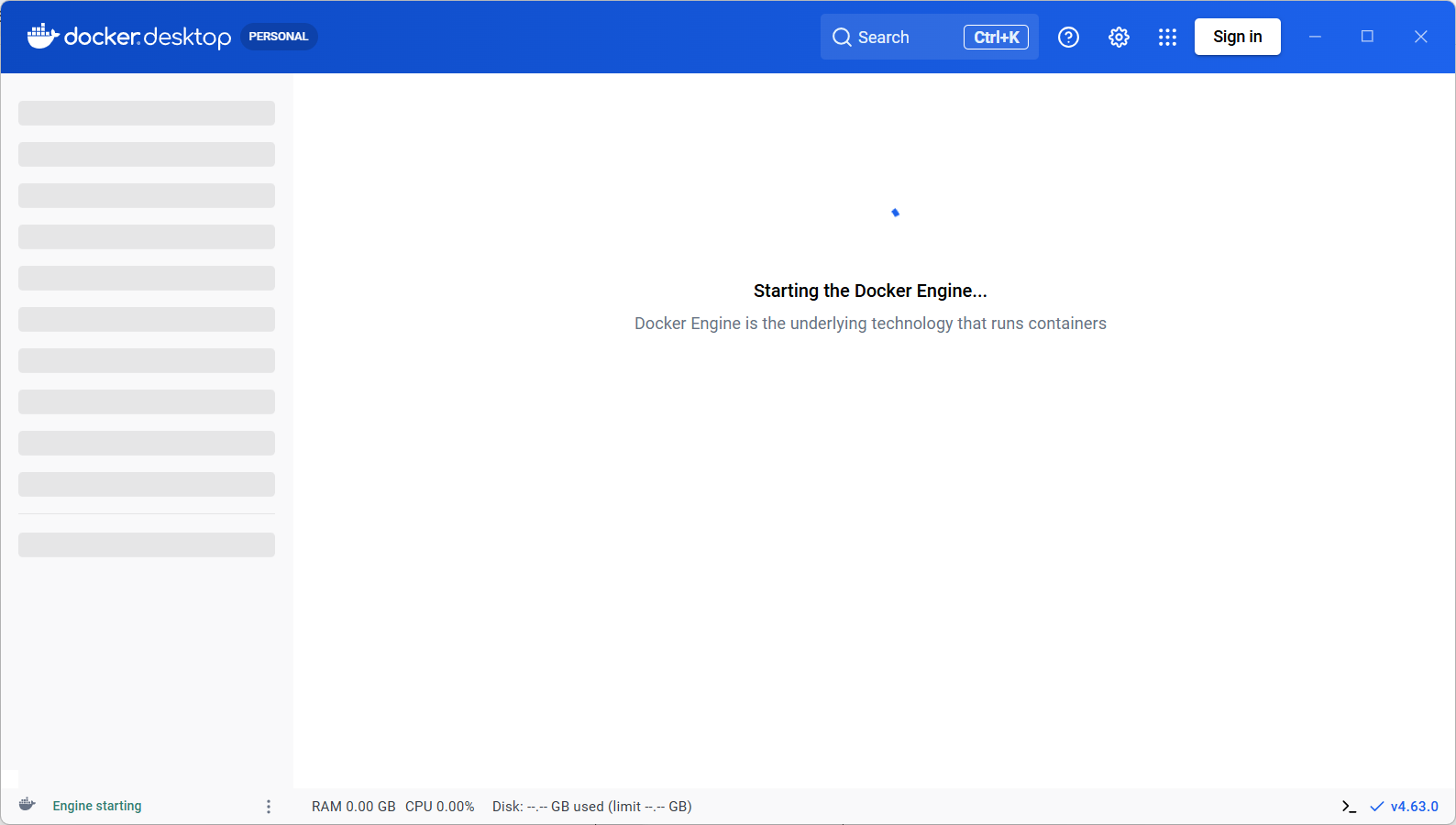

마지막으로 cmd 명령어 창에
docker
입력시
위 이미지가 나왔다면 설치 완료입니다!
서론에 말했듯 Docker는 개발자라면 반드시 사용하게 되는 컨테이너 기반 가상화 플랫폼입니다.
이번 포스팅을 참고하여 docker를 설치하시고, Docker를 활용하여 개발함에 있어 테스트, 배포 과정을 효율적으로 진행해보세요!